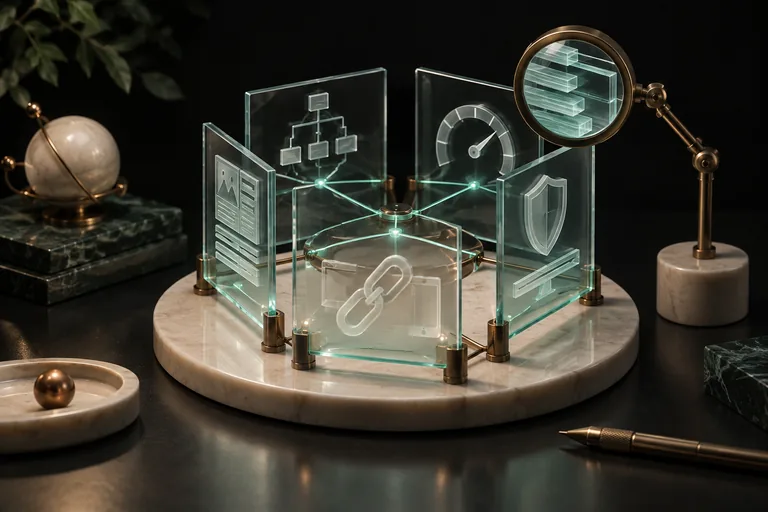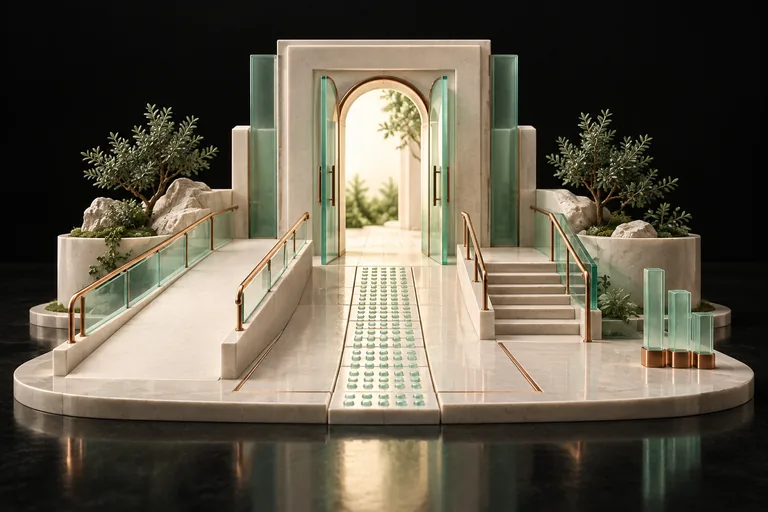
ワークショップの予約を想像してください。ページが各回を紹介し、カレンダーが選択を助け、フォームが親しみやすい確認へ導きます。マウス、キーボード、スクリーンリーダー。行き先は同じでも、進み方は多様です。
アクセシビリティはこうした使い方を設計に取り込みます。明確な構造、意味のある名前、予測できる操作が情報の理解と行動を支えます。予約の経路から、それぞれの設計判断の働きを見ていきましょう。
このガイドの対象範囲
Sitelemetryのアクセシビリティチェックは、1つのURLの静的なHTMLを読むもので、ページはレンダリングしません。スコアはWCAGの適合レベルを示すものではなく、WCAGやJIS X 8341-3への適合性を評価する試験の代わりにもなりません。コントラスト、キーボード操作、フォーカスの見え方、リフロー、動的な動作は、ブラウザでの確認と手作業の点検が必要です。
知覚、操作、理解のために設計する
画面は言葉、位置、色、動作で伝えます。アクセシビリティはその意味をさまざまな提示方法へ運びます。操作部品に関連付けた見えるラベルは読み上げにも役立ち、論理的な見出しは目での確認と支援技術での話題移動を助けます。
WCAGは知覚可能、操作可能、理解可能、堅牢という原則で整理します。情報がどう届き、部品がどう動き、経路がどう説明され、ブラウザーがどう解釈するかを問いましょう。実際の用事に当てはめると部品の設計方針になります。
行動を支える名前を付ける
フォームには名前、メール、参加回があります。見えるラベルは入力中も欄の意味を保ちます。コードでもforを欄のidと対応させるなどして関連付けます。ブラウザーが関係を伝え、選べる領域も広がります。
「参加日を選ぶ」「予約を確定する」のように名付けます。標準のボタンとリンクは親しみやすい動作とキーボードの基盤を提供します。計算された名前を調べ、スクリーンリーダーでも試します。見える名前と聞こえる名前がそろうと同じ行動を認識できます。
追いやすい道筋を作る
TabとShift+Tabで進み、カレンダーを開いて参加回を選びます。見えるフォーカスが位置を示し、論理的な順番が関連する操作を結びます。デザインシステムに明確なフォーカスの見た目を用意し、固定メニューや案内も操作中の部品が見える位置に置きます。
モーダルは選択へ集中する空間を作ります。開いたらフォーカスを入れ、予測できる操作と閉じる行動を提供し、最後に開いた部品などへ戻します。この連続性が用事の中での位置を保ちます。実際の部品で構造と動作を体験しましょう。
構造と代替情報で意味を運ぶ
見出しは役立つ目次になります。階層でレベルを選び、見た目はスタイルで整えます。視線でも見出し移動でも話題を発見できます。ページの言語と区別できるタイトルを指定しましょう。
代替情報は画像の役割を説明します。会場図なら席や材料を伝えます。装飾には空のaltを使い、大切な情報へ注意を向けられます。リンク画像では目的地や行動を表し、複雑な図には主な結論と近くの説明や表を添えます。
さまざまな条件で読みやすくする
見分けやすい文字と背景の色を選びます。WCAG AAでは通常の文字に原則4.5:1以上、定義に合う大きな文字に3:1以上を使い、規定の例外があります。写真上、フォーカス、応答表示を含め、描画された色を確認し、よい組み合わせを保存します。
拡大文字と狭い画面を試します。リフローは多くの内容を320 CSSピクセルで一つの読み方向に合わせ、二次元の内容には定義された例外があります。案内と操作を使える状態に保ち、メディアの予約領域と適切な重なりで快適な閲覧を支えます。
設計の選択と利用者の価値を結び付ける
| 選択 | 得られる価値 | 実践 |
|---|---|---|
| 関連付けたラベル | 入力中も目的が明確 | 見えるラベルと欄を結ぶ。 |
| 見えるフォーカス | 現在地を追いやすい | 明確なスタイルを再利用する。 |
| 文章による案内 | 次の一歩を理解できる | 形式を説明し、入力済みの情報を保つ。 |
| 目的に合う代替情報 | さまざまな読み方で意味が届く | 役立つ情報とリンクの行動を伝える。 |
フォームの応答は最初の説明と同じように案内できます。次の一歩を具体的に示し、入力を保ち、助けを見つけやすくします。明確な確認で次に起きることを伝えます。共通部品に取り入れると価値が広がります。
使いやすい形を日々の習慣へ
キーボードで予約し、スクリーンリーダーで名前と見出しを探り、拡大、リフロー、コントラストを確認します。説明、選択、進行、確認も含めます。自動化はHTMLの繰り返せる観察を提供し、実際の用事と関係する利用者の意見が体験を育てます。
ページ、部品、望む動作を記録します。更新後には別ページでも調べ、よいラベル、フォーカス、応答をデザインシステムへ残します。一つのよい欄を二十ページで使うと、アクセシビリティが共通の力になります。
Sitelemetryで学びを実践する
SitelemetryはHTMLのラベル、画像の代替情報、文書構造、特定のコントラスト条件を調べます。観察から自分のページの実践を知り、育てる部品を選べます。キーボードとスクリーンリーダーの経路と組み合わせ、デザインが進むたびに関連項目を確認しましょう。
よくある質問
最初に役立つ活動は?
キーボードで大切な用事を終えます。フォーカス、選択、入力、確認を追い、分かりやすい形を再利用してください。
画像の代替情報が伝えるものは?
文脈の中の役割、情報、行き先、行動です。装飾には空のaltを使え、複雑な図には近くの説明が役立ちます。
チームで一貫させるには?
ラベル、フォーカス、配置、応答を共通部品に含めます。変更時に見直し、よい例を新機能へ取り入れます。
出典・参考資料
- W3C:Webアクセシビリティ入門www.w3.org
- W3C:フォームの操作部品にラベルを付けるwww.w3.org
- W3C:画像のアクセシビリティガイドwww.w3.org
- W3C:キーボード操作www.w3.org
- W3C:文字のコントラスト基準www.w3.org
- W3C:画面幅に合わせたコンテンツのリフローwww.w3.org
- W3C:フォームのフィードバックと案内www.w3.org

Sitelemetry編集チームが作成しています。詳しく学ぶには、掲載した参考資料をご覧ください。